


Abflug- und Zielflughafen eingeben
ICAO-Codes für den Abflug- und Zielflughafen kommagetrennt im RAW-FPL-Feld eingeben. Die App erkennt Abflug- und Zielflughafen automatisch. Die gesamte Route kann auch auf einmal eingegeben werden — jeder Punkt kommagetrennt in Flugrichtung.
Zwischenwegpunkte ergänzen
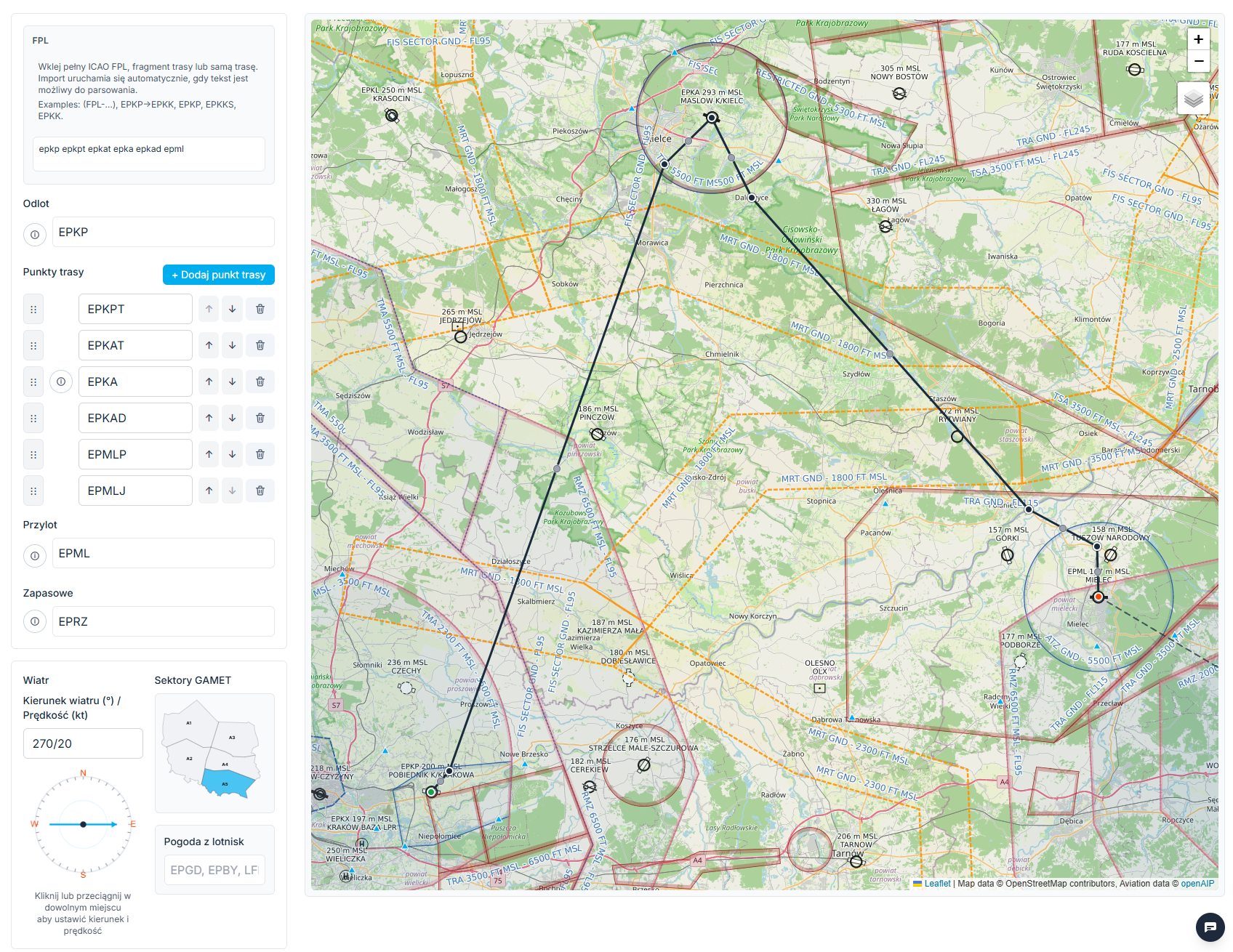
Wegpunkte nach Bedarf hinzufügen: auf der Karte klicken und „Zum Plan hinzufügen" wählen, ICAO-Code manuell im Waypoint-Feld eingeben oder den Streckengriff auf der Karte an die gewünschte Position ziehen. Die Reihenfolge per Pfeiltasten oder Drag-and-drop anpassen.
Ausweichflughafen eintragen und Flughafendaten prüfen
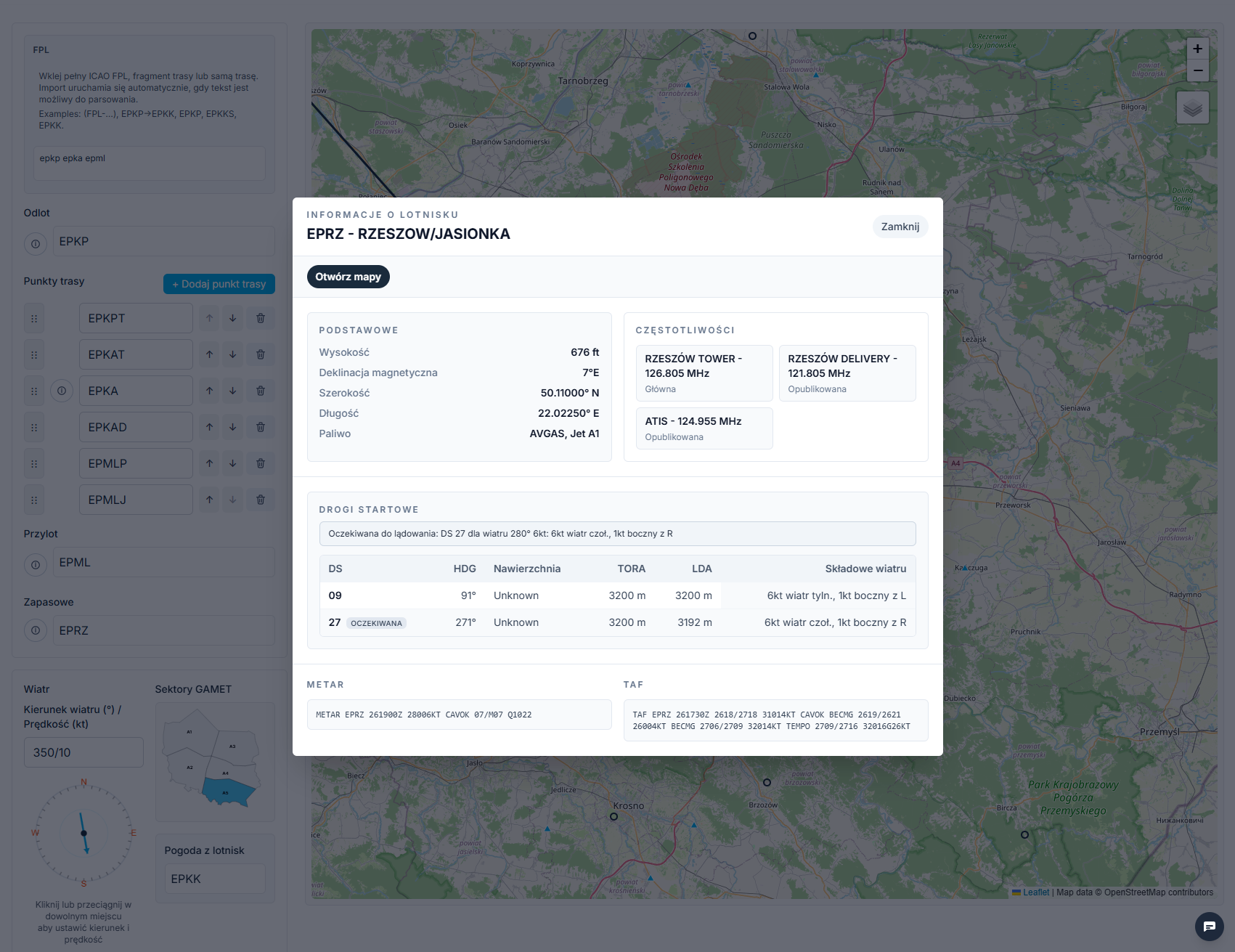
ICAO-Code des Ausweichflughafens im Alternate-Feld eingeben. Das Informationssymbol neben einem beliebigen Flughafen anklicken, um Pistendaten, die erwartete Landebahn bei aktuellem Wind, Frequenzen und die nächste METAR-Quelle zu sehen.
Flugzeug, Masse und Schwerpunkt konfigurieren
Luftfahrzeugkennzeichen oder -typ eingeben — Geschwindigkeit und Masse werden automatisch übernommen. Reiseflughöhe und Reisegeschwindigkeit einstellen. Den Bereich Masse und Schwerpunkt öffnen, Passagieranzahl und Gesamtmasse eingeben. Anschließend Route berechnen klicken.
Operativen Flugplan prüfen
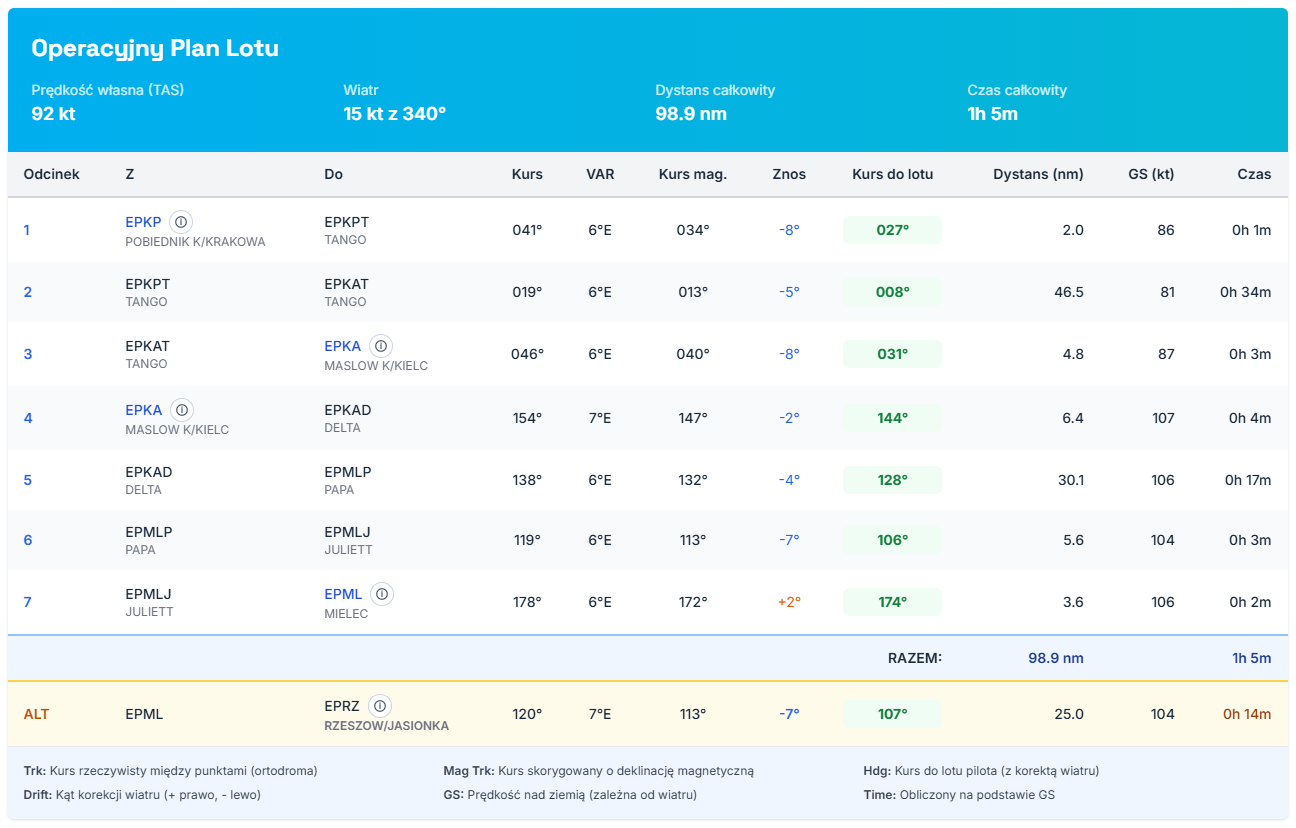
Das Ergebnis ist ein fertiger OFP mit Magnetkursen, Streckenzeiten und Kraftstoffverbrauch. Im Bereich Kraftstoffplanung kann Reservekraftstoff hinzugefügt werden. PDF mit allen Dokumenten erzeugen oder den ICAO-FPL-Text kopieren und bei der zuständigen Flugsicherung einreichen. Bei einem Konto kann die Route auch gespeichert werden.
Go/No-Go-Bewertung prüfen
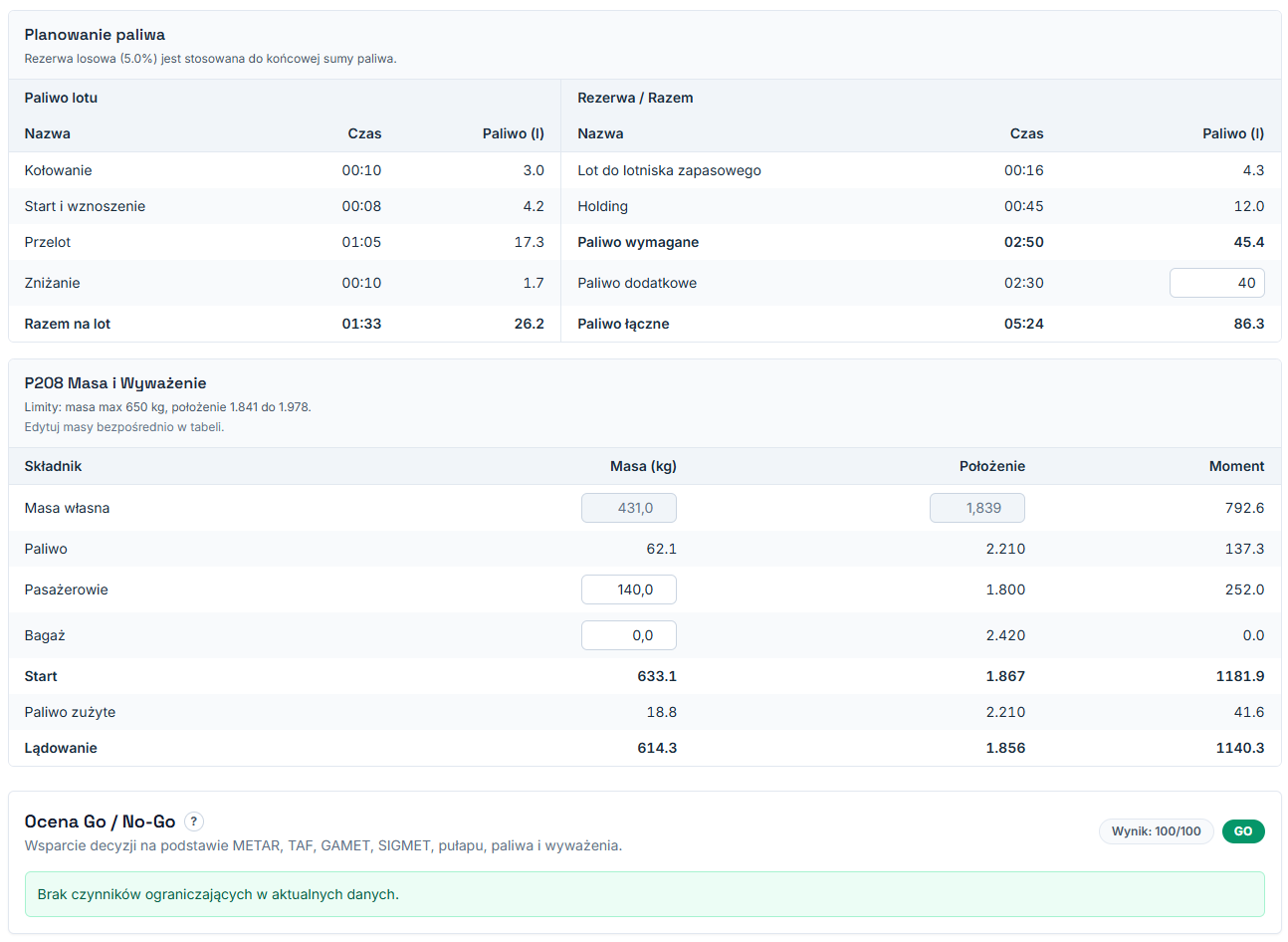
Die App bewertet automatisch die Flugbereitschaft anhand von Wetterbedingungen, Kraftstoffreserve und Einhaltung der Massegrenzen. Eine grüne Anzeige bedeutet keine Beanstandungen. Gelb oder rot markiert einen Bereich, der vor dem Abflug nochmals geprüft werden sollte.
METAR- und TAF-Briefing durchsehen
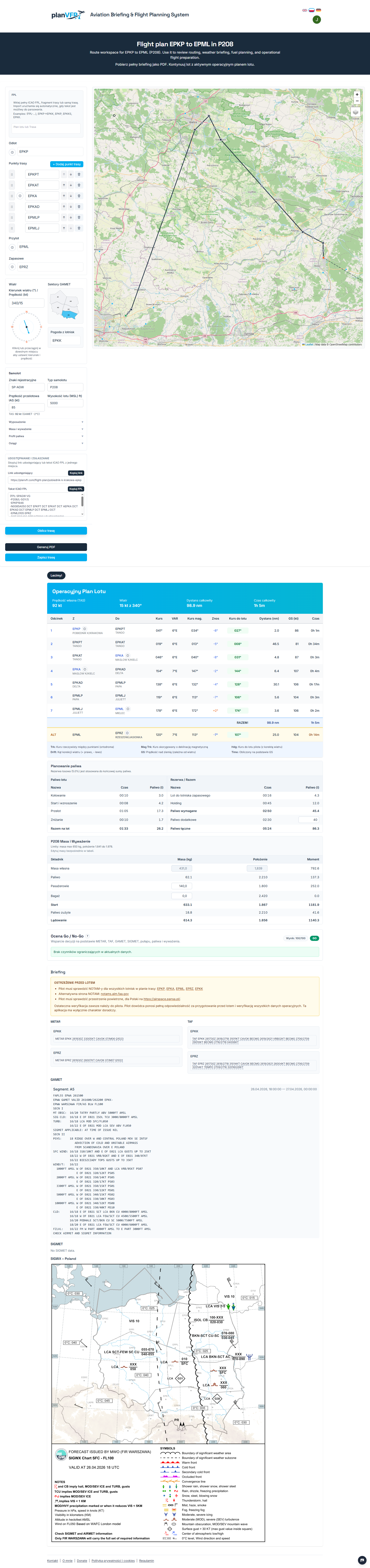
Abschließend das vollständige Briefing mit dekodierten METAR- und TAF-Meldungen für Abflug-, Ziel- und Ausweichflughafen prüfen. Vor der endgültigen Abflugentscheidung bestätigen, dass die Wetterbedingungen den eigenen Minima und dem Flugplan entsprechen.