


Wpisz lotnisko odlotu i lotnisko docelowe
W polu FPL wpisz kody ICAO lotniska odlotu i lotniska docelowego, oddzielone przecinkiem. Aplikacja automatycznie rozpozna lotnisko odlotu i docelowe. Możesz też wpisać całą trasę naraz — każdy punkt po przecinku, w kolejności lotu.
Uzupełnij trasę o punkty pośrednie
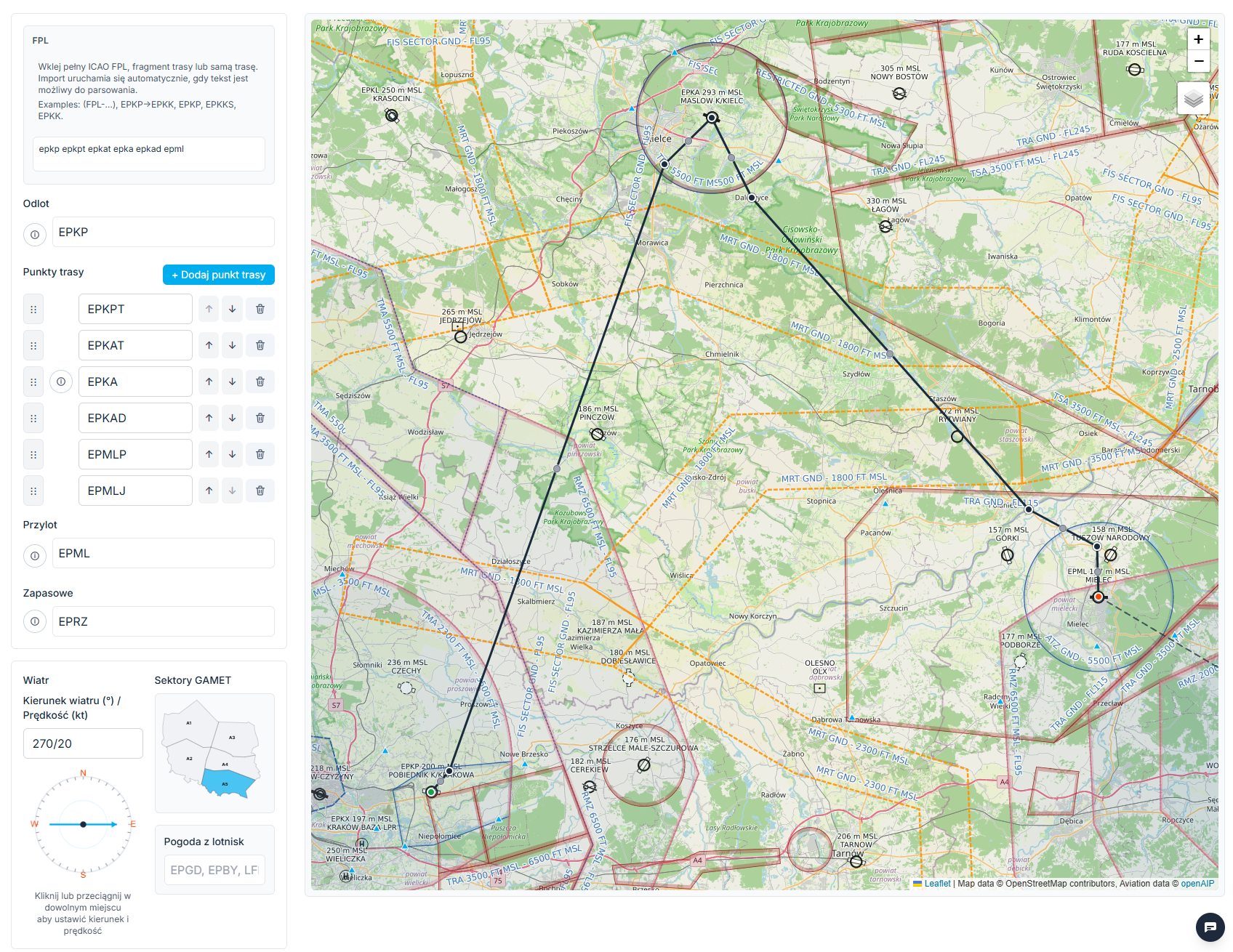
Dodaj punkty pośrednie według potrzeb: kliknij punkt na mapie i wybierz „Dodaj do planu", dodaj ręcznie punkt trasy lub przeciągnij uchwyt na linii trasy w nowe miejsce na mapie. Kolejność punktów możesz zmieniać strzałkami lub metodą przeciągnij i upuść.
Dodaj lotnisko zapasowe i sprawdź dane lotniska
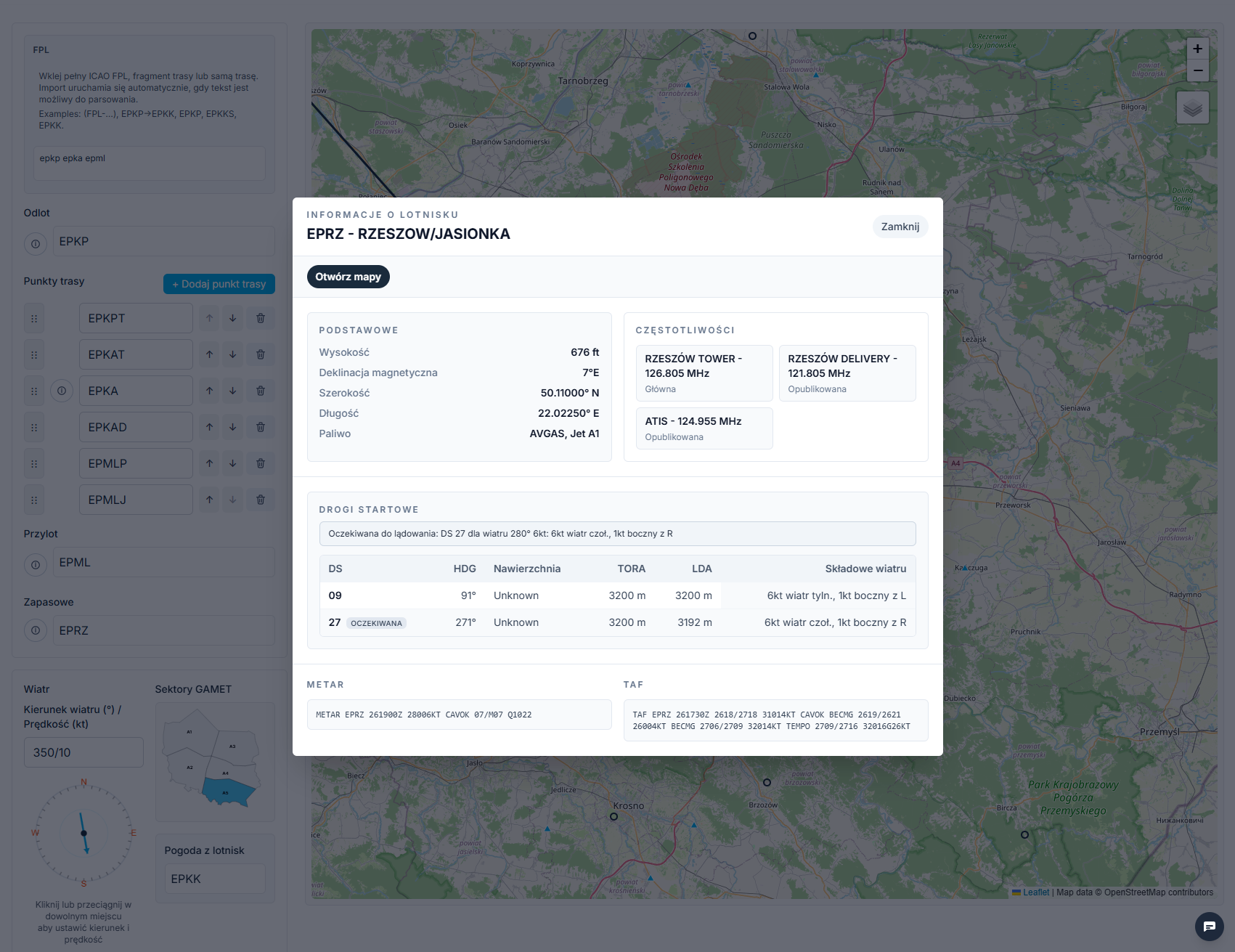
W polu Lotnisko zapasowe wpisz kod ICAO wybranego lotniska zapasowego. Kliknij ikonę informacji obok dowolnego lotniska, aby zobaczyć: dane pasów startowych, prognozowany pas przy aktualnym wietrze, częstotliwości oraz najbliższe źródło METAR.
Skonfiguruj samolot, masę i wyważenie
Podaj rejestrację lub typ samolotu — parametry prędkości i masy uzupełnią się automatycznie. Ustaw pułap lotu i prędkość przelotową. Otwórz sekcję Masa i wyważenie, wpisz liczbę pasażerów oraz łączną masę. Kiedy dane są kompletne, kliknij Oblicz trasę.
Przejrzyj Operacyjny Plan Lotu
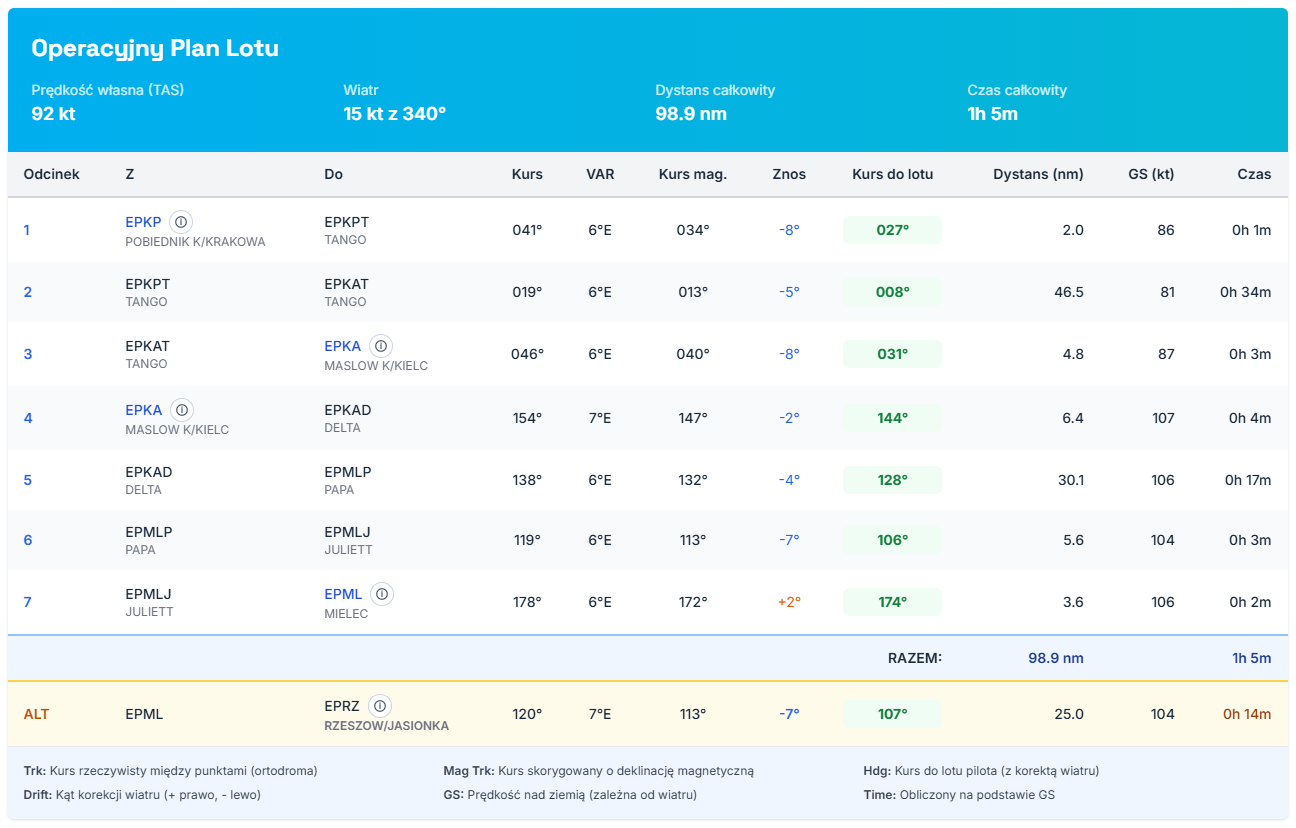
Wynik kalkulacji to gotowy OFP z kursami magnetycznymi, czasami odcinkowymi i zużyciem paliwa. W sekcji Planowanie paliwa możesz dodać paliwo rezerwowe. Wygeneruj PDF ze wszystkimi dokumentami lub skopiuj tekst ICAO FPL, żeby złożyć go w IWB PAŻP. Jeśli masz konto, możesz też zapisać trasę.
Sprawdź ocenę Go/No-Go
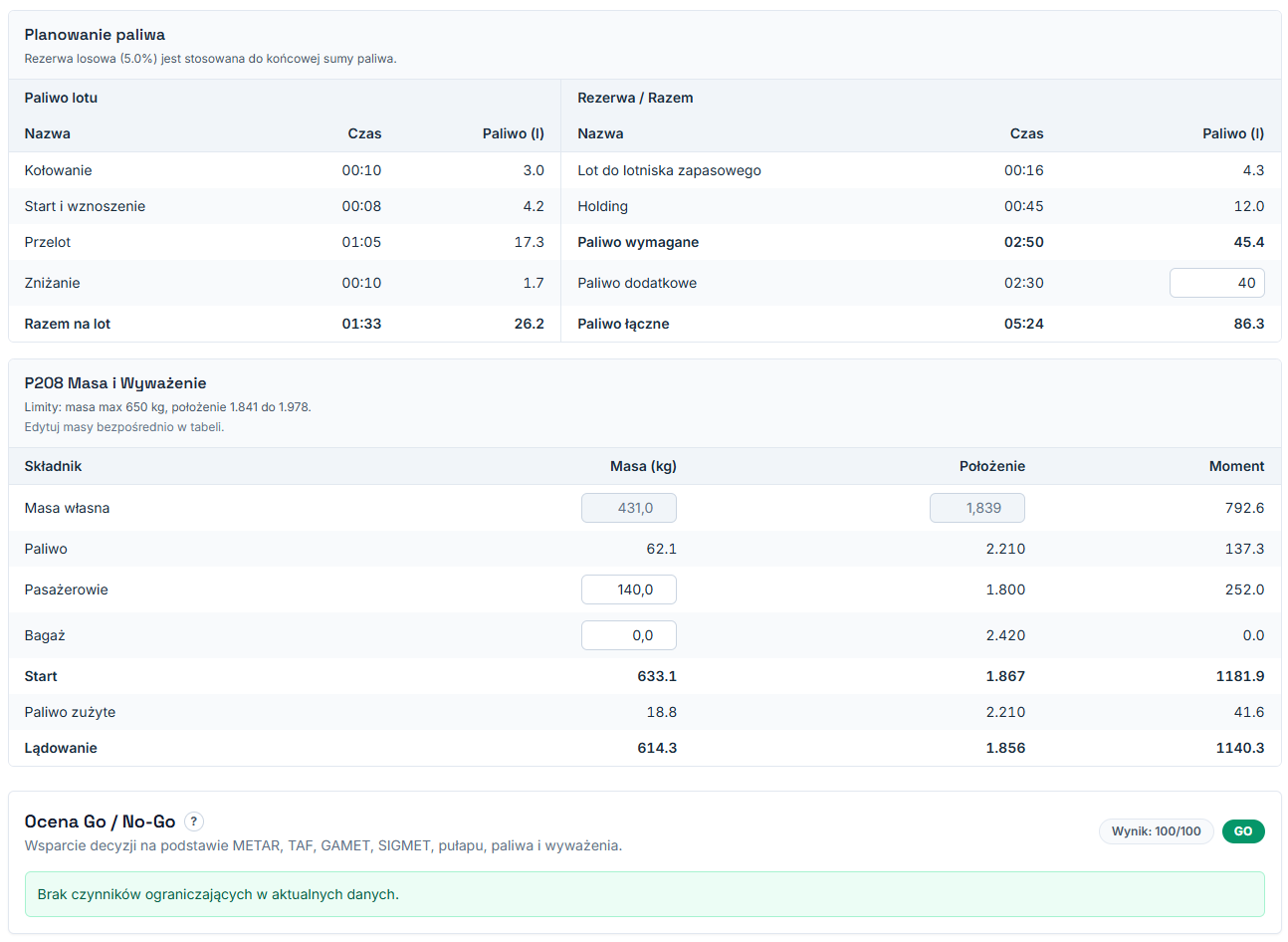
Aplikacja ocenia gotowość do lotu na podstawie warunków pogodowych, zapasu paliwa i zgodności masy z ograniczeniami. Zielony wskaźnik oznacza brak przeciwwskazań. Żółty lub czerwony sygnalizuje obszar wymagający ponownej oceny przed decyzją o locie.
Przejdź briefing METAR i TAF
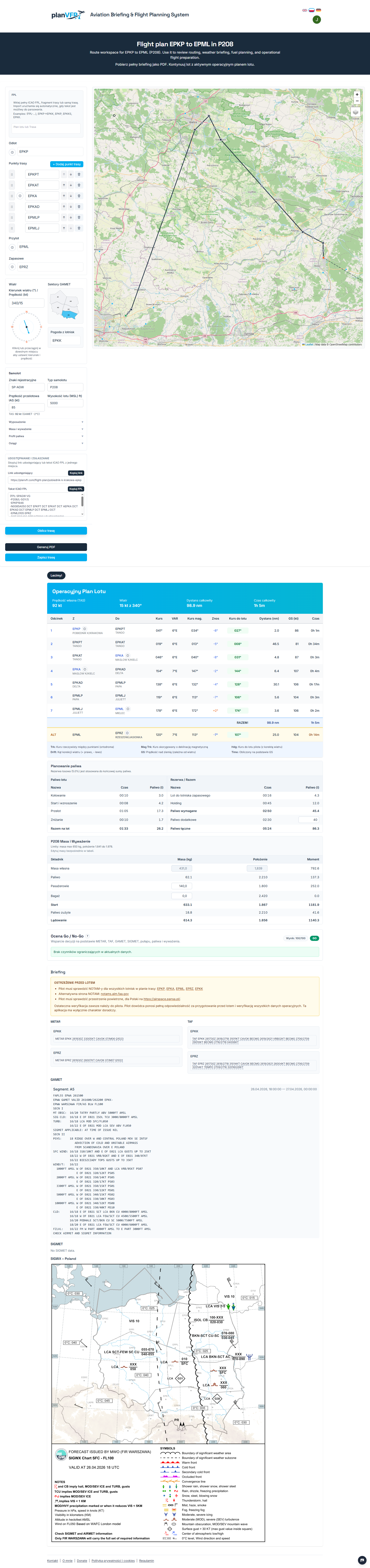
Na końcu masz pełny briefing z dekodowanymi komunikatami METAR i TAF dla lotniska odlotu, docelowego i zapasowego. Zanim podejmiesz decyzję o wykonaniu lotu, potwierdź, że warunki atmosferyczne są zgodne z Twoimi minimami i planem.